Установите Ollama
Скачайте приложение для Windows с официальной страницы: в нём есть окно чата, выбор модели и настройки. Установщик — удобный первый путь. В Linux официальный способ установки:
curl -fsSL https://ollama.com/install.sh | shДля NVIDIA документация Ollama требует compute capability 5.0+ и драйвер 550+; для capability 5.0–6.2 — 570+. Для новой карты ставьте драйвер, поддерживающий именно её. На AMD доступен Vulkan, включённый по умолчанию при установленном бэкенде; поддержка по ОС и приложениям.
Выберите первую модель
| Пробный сценарий | Команда | Размер пакета |
|---|---|---|
| 8 ГБ VRAM, короткий чат | ollama run qwen3.5:4b | 4,0 ГБ |
| 12–16 ГБ VRAM | ollama run qwen3.5:9b | 7,6 ГБ |
| Альтернатива для сравнения | ollama run gemma4:e4b | 9,5 ГБ |
Это мультимодальные поставки. Страница содержит и safetensors/MLX, и GGUF-компоненты: размеры GGUF-комплектов на ней отдельно составляют 3,3 / 6,6 / 6,6 ГБ соответственно. Размер скачивания не равен занятой VRAM. Gemma E4B не следует выбирать для 8 ГБ по одному суффиксу «4B»; пресета её памяти на сайте нет. Калькулятор Qwen считает текст без загруженного vision-модуля.
Запустите и явно задайте контекст
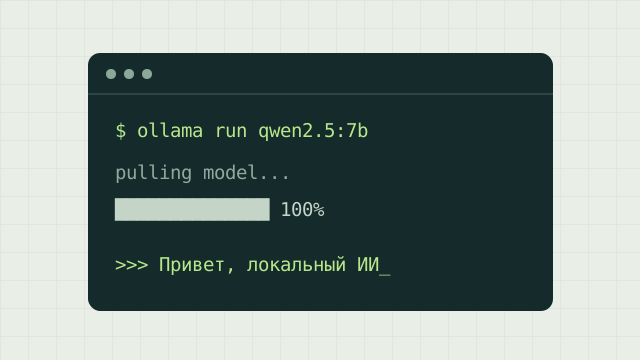
ollama run qwen3.5:4b
/set parameter num_ctx 8192
Вторая строка вводится внутри чата Ollama. Задайте короткий вопрос, например «Объясни разницу между RAM и VRAM». Пока модель загружена, в другом терминале выполните ollama ps. Полное размещение обозначено 100% GPU.
Ollama выбирает исходное окно по VRAM: менее 24 ГиБ — 4K, от 24 до менее 48 ГиБ — 32K, от 48 ГиБ — 256K. Проверьте столбцы CONTEXT и PROCESSOR командой ollama ps. Задать своё окно можно ползунком в настройках приложения, через OLLAMA_CONTEXT_LENGTH у сервера или /set parameter num_ctx 8192 внутри чата CLI.
На 16-ГБ карте исходных 4K мало для длинной истории агента: приложение вынуждено обрезать или сокращать её. На 24-ГБ карте исходные 32K, наоборот, могут занять память, которой хватало при коротком окне.
Команды, которые понадобятся
| Действие | Команда |
|---|---|
| Скачать заранее | ollama pull qwen3.5:4b |
| Список скачанных | ollama list |
| Загруженные и контекст | ollama ps |
| Выгрузить из памяти | ollama stop qwen3.5:4b |
| Удалить с диска | ollama rm qwen3.5:4b |
| Скорости после ответа | ollama run qwen3.5:4b --verbose |
prompt eval rate — обработка входа, eval rate — генерация. По FAQ модель остаётся загруженной после запроса 5 минут; это регулируется OLLAMA_KEEP_ALIVE или keep_alive запроса. Не путайте выгрузку из VRAM с удалением файла.
Где модели и как изменить общие настройки
Стандартные каталоги: Windows — C:\Users\%username%\.ollama\models, macOS — ~/.ollama/models, Linux — /usr/share/ollama/.ollama/models. Для другого диска задайте OLLAMA_MODELS пользователю, запускающему сервер. В Windows завершите Ollama через значок в трее, измените переменную среды учётной записи и запустите приложение заново.
Пример ручного запуска сервера в PowerShell после завершения приложения:
$env:OLLAMA_CONTEXT_LENGTH="8192"
ollama serve
Linux-службе переменную задают в systemctl edit ollama.service, секция [Service], строка Environment="OLLAMA_CONTEXT_LENGTH=8192", затем systemctl daemon-reload и systemctl restart ollama. Переменная клиентского терминала не меняет уже работающий сервер.
API по умолчанию слушает 127.0.0.1:11434. Для первого локального запуска этот адрес менять не требуется. При ошибке — диагностика памяти и журналы.
Источники и документация
- Ollama: быстрый старт и приложение ↗
- Ollama: установка Linux ↗
- Ollama: Qwen3.5 4B ↗
- Ollama: Qwen3.5 9B ↗
- Ollama: Gemma 4 E4B ↗
- Ollama: контекст по объёму VRAM ↗
- Ollama: команды ↗
- Ollama: настройки, кэш, хранение моделей ↗
- Ollama: аппаратная поддержка ↗
- Ollama: verbose CLI ↗
Сведения и документация проверены 24.10.2026.